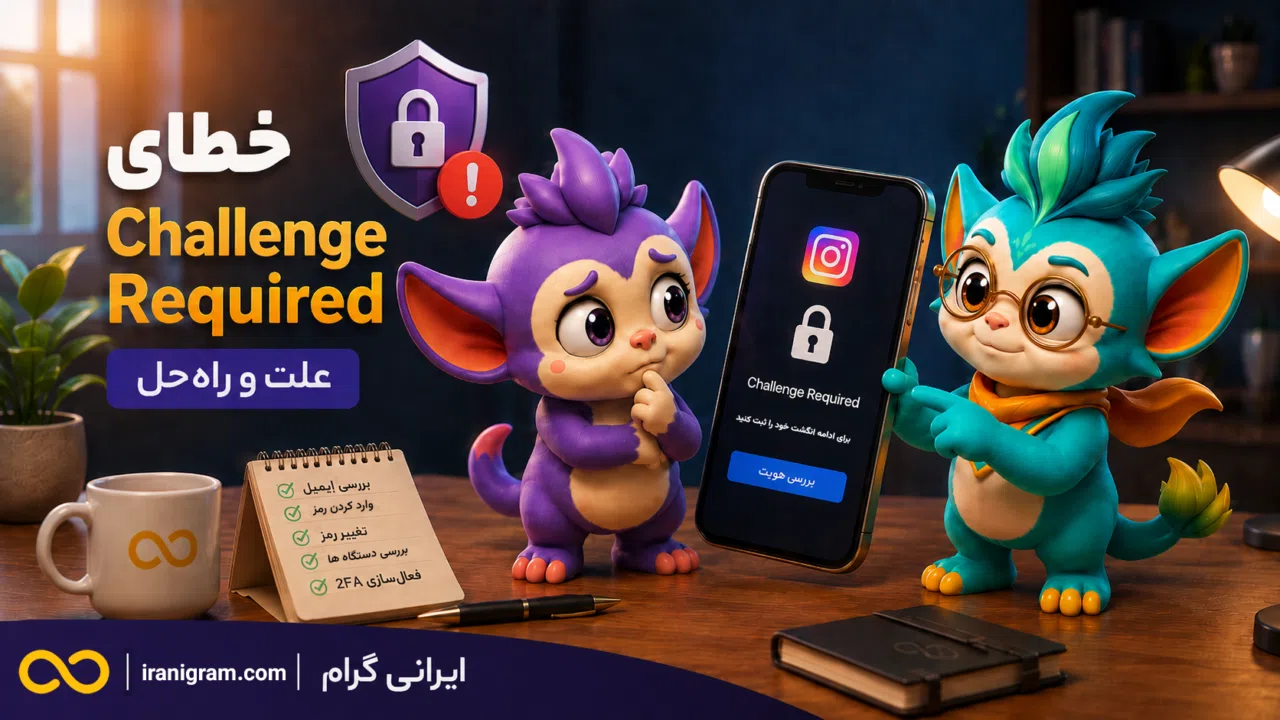
خطای Challenge Required اینستاگرام چیست؟ علت و ۱۵ راهحل
Challenge Required معمولاً یک مرحله امنیتی یا تأیید ورود است. این راهنما ۱۵ راهحل امن برای Code، دستگاه آشنا، VPN، بازیابی، Video Selfie و امنسازی حساب توضیح میدهد.

 1405/04/24
 10 دقیقه خواندن
فهرست مطالبدسترسی سریع به بخشهای مقاله

اگه نمیدونید کدوم سرویس به پیج یا کانالتون میاد، یه نگاه به سرویسهای ایرانیگرام بندازید.
وقتی پیام Challenge Required ظاهر میشود، Instagram از شما میخواهد یک مرحله امنیتی یا تأیید ورود را کامل کنید. خود این پیام بهتنهایی ثابت نمیکند حساب هک، مسدود یا Suspend شده است؛ مهم این است که ببینید Instagram در همان صفحه دقیقاً چه کاری از شما میخواهد: تأیید Login، دریافت Code، تغییر Password یا تأیید هویت.
کنجو: Challenge Required یعنی پیجم داره بسته میشه؟
یارک: نه لزوماً. اول متن همان صفحه را بخوان؛ معمولاً باید یک مرحله امنیتی یا ورود را کامل کنی، نه اینکه از همان اول سراغ Appeal بروی.
پاسخ سریع: تلاشهای پیاپی برای Login را متوقف کنید، از دستگاه و اتصال آشنایی که قبلاً با آن وارد حساب میشدید استفاده کنید، سرور VPN را مدام تغییر ندهید و دستورهای نمایشدادهشده در خود Instagram را کامل کنید. اگر Code نمیرسد، اطلاعات تماس و مسیر بازیابی را بررسی کنید. اگر ورود ناشناس میبینید، بعد از دسترسی دوباره Password، نشستها و 2FA را امن کنید.
Challenge Required دقیقاً چیست؟
Challenge Required را بهتر است یک مرحله بررسی امنیتی یا تأیید ورود در نظر بگیرید. بسته به وضعیت حساب، Instagram ممکن است روش متفاوتی برای ادامه نشان دهد.
ممکن است از شما خواسته شود:
- Login جدید را تأیید کنید.
- Code ارسالشده به Email یا Phone را وارد کنید.
- Password را Reset یا Change کنید.
- یک روش دیگر برای بازیابی حساب انتخاب کنید.
- در بعضی فرایندهای بازیابی، Video Selfie برای تأیید هویت انجام دهید.
همه این گزینهها برای همه حسابها نمایش داده نمیشوند؛ دستور همان صفحهای که برای حساب خودتان میبینید اولویت دارد.
Challenge Required با چه چیزهایی اشتباه گرفته میشود؟
Action Block
در Action Block معمولاً یک فعالیت مثل Follow، Like یا Comment محدود میشود. Challenge بیشتر به ورود، امنیت یا تأیید حساب مربوط است.
Suspend یا Disabled
اگر Instagram صریحاً پیام Suspend، Disabled یا Appeal نشان میدهد، با یک Challenge عادی طرف نیستید و باید مسیر همان تصمیم اجرایی را دنبال کنید.
هکشدن حساب
Challenge بهتنهایی اثبات هک نیست؛ اما اگر همزمان Email، Password یا اطلاعات حساب بدون اجازه تغییر کرده یا دستگاه ناشناس میبینید، موضوع امنیتی را جدیتر بررسی کنید.
کنجو: پس مهمتر از اسم خطا، چیزیـه که بعدش میبینم؟
یارک: دقیقاً. Code، Login approval، Password reset یا Video Selfie هرکدام مسیر جداگانهای دارند.
چه چیزهایی ممکن است قبل از Challenge رخ داده باشند؟
Instagram جزئیات تمام عوامل داخلی این پیام را منتشر نمیکند؛ بنابراین بهتر است بهجای نسبتدادن قطعی خطا به یک علت، اتفاقهای قبل از آن را بررسی کنید:
- ورود از Device یا Browser جدید
- تغییر مکرر IP یا Location اتصال
- استفاده از App یا Website جانبی
- ورودهای ناموفق یا تکراری
- فعالیت غیرعادی یا تغییرات امنیتی حساب
- مشکل دسترسی به Email یا Phone متصل
این موارد سرنخ عیبیابیاند، نه اثبات علت.
۱. تلاشهای ورود پشت سر هم را متوقف کنید
اگر چند بار Login، Code request یا Password reset را پشت سر هم انجام دادهاید، بهجای ادامهدادن، درخواستهای جدید را متوقف کنید و سپس فقط یک مسیر بازیابی را ادامه دهید.
هدف این است که وضعیت را با دهها درخواست همزمان پیچیدهتر نکنید.
۲. از دستگاهی استفاده کنید که قبلاً با آن وارد میشدید
اگر هنوز گوشی یا Browser قبلی را دارید، ابتدا همان را امتحان کنید. در فرایندهای امنیتی بهتر است مدام بین دستگاههای مختلف جابهجا نشوید.
۳. اتصال را تا پایان فرایند ثابت نگه دارید
اگر برای دسترسی به Instagram از VPN استفاده میکنید، هنگام Login و بازیابی سرور و Country را مرتب تغییر ندهید. یک اتصال پایدار را انتخاب کنید و همان فرایند را با آن ادامه دهید.
اگر با Wi-Fi مشکل دارید، میتوانید یک بار Mobile Data را تست کنید؛ اما بعد از انتخاب اتصال سالم، از تغییر مکرر آن خودداری کنید.
۴. تاریخ و ساعت گوشی را روی حالت خودکار بگذارید
تاریخ، ساعت و Time Zone اشتباه میتواند بعضی فرایندهای Login و Code را دچار مشکل کند. تنظیم خودکار را فعال کنید و بعد دوباره مرحله نمایشدادهشده را امتحان کنید.
۵. نسخه رسمی Instagram را بهروزرسانی کنید
از App رسمی و بهروز استفاده کنید. اگر نسخه مودشده، Clone یا APK ناشناس دارید، برای عیبیابی نمیتوانید مطمئن باشید مشکل از خود Instagram است یا نسخه غیررسمی.
۶. قبل از حذف برنامه، فقط مراحل کمریسک را امتحان کنید
در Android میتوانید Clear cache را امتحان کنید. در iPhone در صورت نیاز Offload App گزینه کمریسکتری از حذف فوری برنامه است.
Clear data یا حذف کامل App را زمانی انجام دهید که Password و روش دریافت Code را در اختیار دارید؛ چون ممکن است نشست فعلی یا Draftهای محلی را از دست بدهید.
۷. Emailهای امنیتی و پیامهای داخل Instagram را بررسی کنید
Inbox و Spam ایمیل متصل را بررسی کنید و به پیامهایی که دامنه یا فرستنده مشکوک دارند اعتماد نکنید. اگر امکان ورود دارید، اعلانها و بخشهای امنیتی داخل Instagram را نیز بررسی کنید.
اگر Email حساب بدون اجازه تغییر کرده یا نشانه تصاحب حساب میبینید، مسیر بازیابی حساب هکشده را در اولویت قرار دهید.
۸. اگر Code دریافت نمیشود، اول همان مشکل را حل کنید
اگر Challenge به Code نیاز دارد اما چیزی دریافت نمیکنید:
- Email و Phone ثبتشده را دوباره بررسی کنید.
- Spam و Junk ایمیل را ببینید.
- درخواست Code را پشت سر هم تکرار نکنید.
- اگر روش جایگزین روی صفحه نمایش داده میشود، همان را امتحان کنید.
راهنمای کامل: کد تأیید اینستاگرام نمیآید.
کنجو: اگه Code نمیاد، پاککردن Instagram کمکی میکنه؟
یارک: معمولاً اول نه. اول Email، Phone و روش بازیابی را بررسی کن؛ حذف App حتی ممکن است نشست فعلیات را هم از بین ببرد.
۹. نسخه وب را فقط برای تشخیص و ادامه مسیر رسمی امتحان کنید
اگر اپ در حلقه میماند، با همان دستگاه یا یک Browser مورداعتماد نسخه وب رسمی Instagram را باز کنید. ممکن است صفحه Login یا Recovery در وب قابل ادامه باشد.
اگر وب هم همان Challenge را نشان میدهد، موضوع احتمالاً فقط Cache اپ نیست و باید خود فرایند امنیتی را تکمیل کنید.
۱۰. اگر احتمال دسترسی غیرمجاز وجود دارد، Password را تغییر دهید
اگر نشانهای از ورود ناشناس، App مشکوک یا تغییر اطلاعات حساب دارید، بعد از اینکه مسیر رسمی اجازه دسترسی داد Password جدید و منحصربهفرد انتخاب کنید.
Email متصل را هم امن کنید؛ چون دسترسی به Email میتواند دوباره امکان Reset کردن Password را فراهم کند.
۱۱. بعد از ورود، دستگاههای ناشناس را خارج کنید و 2FA را فعال کنید
Instagram در Accounts Center بخشی برای مشاهده دستگاههایی دارد که اخیراً وارد حساب شدهاند. اگر Device یا Login ناشناسی میبینید، آن را Log out کنید و مراحل امنیتی نمایشدادهشده را انجام دهید.
سپس Two-factor authentication را فعال کنید. 2FA برای Login از Device ناشناس یک Code اضافی میخواهد و امنیت حساب را بالاتر میبرد.
۱۲. دسترسی Appها و Websiteهای جانبی را قطع کنید
اگر قبلاً Follower tool، Unfollow app، Bot یا سرویس ناشناسی به حساب وصل کردهاید، پس از دسترسی دوباره اتصالهای مشکوک را حذف کنید.
Password Instagram را در App یا Website ناشناس وارد نکنید.
۱۳. اگر Video Selfie خواسته شد، فقط در فرایند رسمی انجام دهید
Instagram در بعضی فرایندهای بازیابی حسابهایی که عکس صاحب حساب را دارند ممکن است Video Selfie درخواست کند. در این حالت دستورهای همان صفحه را اجرا کنید.
- صورت کامل داخل کادر باشد.
- نور کافی داشته باشید.
- حرکتهای خواستهشده را دقیق انجام دهید.
- Video Selfie را برای فرد یا کانال دیگری ارسال نکنید.
بررسی Video Selfie میتواند زمانبر باشد و Instagram نتیجه را به Email امنی که در فرایند دادهاید ارسال میکند؛ بنابراین درخواست را فقط از مسیر رسمی انجام دهید.
۱۴. بعد از ورود، Account Status را جداگانه بررسی کنید
Challenge و Account Status یک چیز نیستند. Challenge بیشتر به امنیت و دسترسی مربوط است؛ Account Status برای دیدن بعضی تصمیمها درباره Content، قابلیتها و Recommendation کاربرد دارد.
بعد از برگشتن به حساب، اکانت استاتوس اینستاگرام را بررسی کنید تا اگر مشکل دیگری هم وجود دارد آن را جداگانه ببینید.
۱۵. اگر فرایند در حلقه مانده یا راه بازیابی ندارید، فقط از Help رسمی ادامه دهید
اگر Challenge دائماً تکرار میشود، به Email یا Phone دسترسی ندارید یا روش تأیید کامل نمیشود، از گزینههای Recovery و Help که خود Instagram نمایش میدهد استفاده کنید.
برای تشخیص مسیرهای جعلی، راهنمای پشتیبانی رسمی اینستاگرام را بخوانید.
چه کارهایی میتواند وضعیت را بدتر کند؟
- ارسال Password، SMS Code، Authenticator Code یا Backup Code برای دیگران
- پرداخت پول به فردی که «رفع تضمینی Challenge» وعده میدهد
- نصب Remote Access برای شخص ناشناس
- ورود از تعداد زیادی Device و IP مختلف
- ساخت اطلاعات یا مدارک جعلی برای Recovery
- ارسال درخواستهای متعدد و متناقض
- استفاده از Appهای غیررسمی که Login حساب را میخواهند
Challenge Required چقدر طول میکشد؟
زمان ثابت و عمومی برای همه Challengeها وجود ندارد؛ چون نوع مرحله امنیتی میتواند متفاوت باشد. بعضی موارد با Code یا تأیید Login حل میشوند و بعضی فرایندهای بازیابی ممکن است به بررسی هویت نیاز داشته باشند.
اگر Video Selfie وارد فرایند شده باشد، Instagram اعلام میکند بررسی آن ممکن است تا دو روز کاری طول بکشد. این عدد را نمیتوان به همه انواع Challenge تعمیم داد.
تفاوت Challenge Required با Action Block
در Challenge تمرکز اصلی روی Login، Security یا Identity verification است؛ در Action Block یک یا چند Action مثل Follow، Like یا Comment محدود میشود.
اگر مشکل شما محدودیت فعالیت است، مطلب رفع اکشن بلاک اینستاگرام را ببینید.
سوالات متداول
آیا Challenge Required یعنی حساب هک شده است؟
خیر. Challenge بهتنهایی اثبات هک نیست. اگر همزمان Login ناشناس، تغییر Email یا Password یا فعالیتی که شما انجام ندادهاید میبینید، امنیت حساب را جداگانه بررسی کنید.
بدون شماره میتوان Challenge را رفع کرد؟
بسته به روشهایی که Instagram برای همان حساب نمایش میدهد ممکن است Email یا گزینه Recovery دیگری در دسترس باشد. مسیر روی صفحه را مبنا قرار دهید.
آیا VPN باعث Challenge Required میشود؟
نمیتوان گفت VPN بهتنهایی علت قطعی است. اگر قبل از خطا IP یا Country را مرتب عوض کردهاید، برای عیبیابی اتصال را ثابت نگه دارید و از دستگاه آشنا ادامه دهید.
آیا Challenge Required همان Suspend است؟
خیر. اگر Instagram صریحاً پیام Suspend یا Disabled نشان میدهد، مسیر جداگانه Review یا Appeal را دنبال کنید.
آیا خرید Follower یا View این خطا را رفع میکند؟
خیر. سرویس رشد جایگزین Login verification، Recovery یا امنیت حساب نیست.
جمعبندی؛ اول همان Challenge را کامل کنید، بعد امنیت حساب را بررسی کنید
کنجو: اگه دوباره این خطا رو دیدم، ترتیب کارم چی باشه؟
یارک: متن صفحه، دستگاه آشنا، اتصال ثابت و روش تأیید رسمی؛ بعد از ورود هم Password، نشستها و 2FA را بررسی کن.
Challenge Required را بهعنوان یک پیام واحد با یک علت ثابت نبینید. مهمترین سرنخ، مرحلهای است که Instagram برای همان حساب نمایش میدهد. درخواستهای تکراری را متوقف کنید، Device و Connection را ثابت نگه دارید و Code یا Recovery را فقط از مسیر رسمی ادامه دهید.
بعد از بازیابی دسترسی، Password، Login Activity، 2FA و Appهای متصل را بررسی کنید. اگر بهجای Challenge پیام Suspend یا Disabled میبینید، مسیر آن وضعیت را جداگانه دنبال کنید.
راهنماهای مرتبط برای ادامه عیبیابی
 تلگرام
 واتس اپ
برای اینکه راحتتر انتخاب کنید، سرویسهای ایرانیگرام رو ببینید.
مقالات مرتبط
رفع باگ اینستاگرام؛ چرا اینستا کار نمیکند؟ راهنمای کامل
اگر اینستا باگ خورده، باز نمیشود یا دایرکت و استوری مشکل دارند، با ۴ تست سریع منبع مشکل را بین اختلال عمومی، اینترنت، اپ و گوش…
تعلیق یا Suspend شدن حساب اینستاگرام؛ علت و روش اعتراض
اگر حساب اینستاگرام Suspend یا Disabled شده، اول نوع پیام را تشخیص دهید و سپس Appeal رسمی، Account Status، تأیید هویت و امنساز…
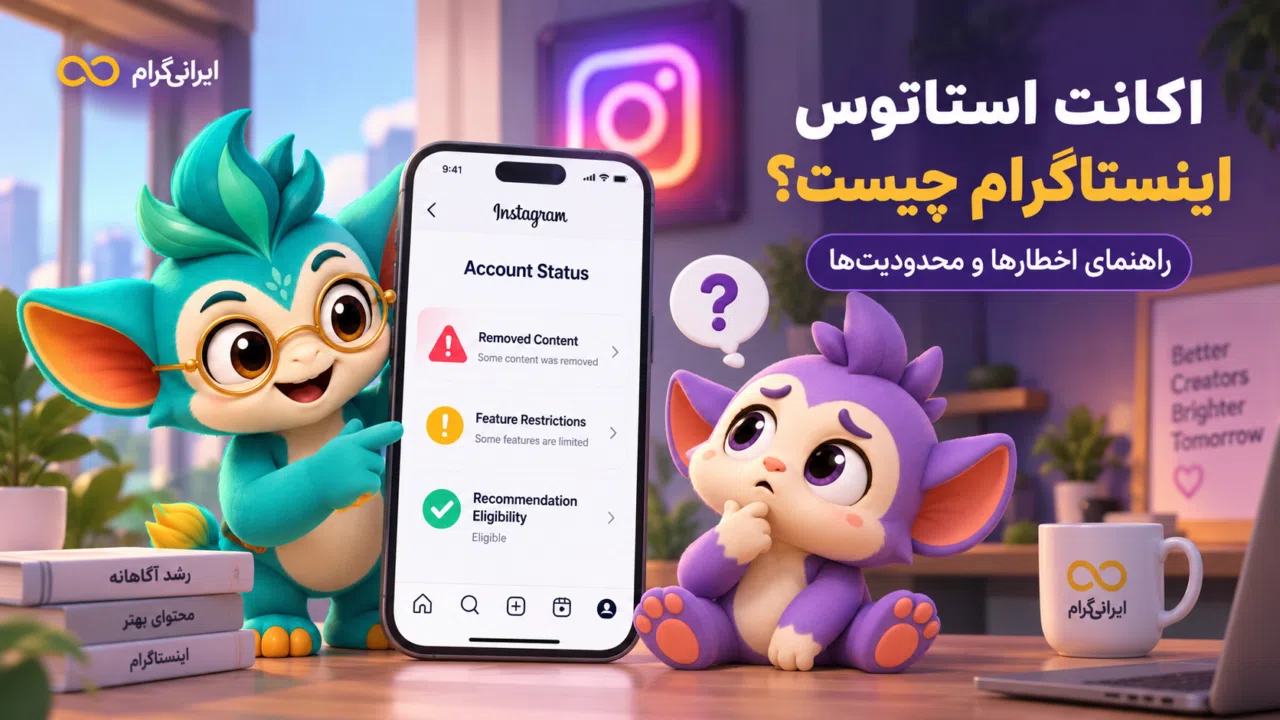
اکانت استاتوس اینستاگرام چیست؟ راهنمای اخطارها و محدودیتها
Account Status اینستاگرام را مرحلهبهمرحله بررسی کنید؛ تفاوت Removed Content، Recommendation Eligibility و Feature Restriction…
اکشن بلاک اینستاگرام چیست؟ رفع محدودیت فالو، لایک و کامنت
راهنمای بهروز اکشن بلاک اینستاگرام: تفاوت با Feedback Required، بررسی Account Status، امنیت حساب و روش رفع محدودیت بدون سقفها…

کد تایید اینستاگرام نمیآید؛ ۱۷ راهحل برای پیامک و ایمیل
اگر کد تایید اینستاگرام از طریق پیامک، ایمیل یا تأیید دومرحلهای نمیرسد، این راهنما ۱۷ مرحله عملی و کمریسک را بررسی میکند؛ ا…
رفع خطای Feedback Required اینستاگرام؛ علت و راهحل مرحلهبهمرحله
این مقاله درباره خطای Feedback Required اینستاگرام توضیح میدهد؛ خطایی که معمولاً وقتی اینستاگرام رفتار حساب را مشکوک، سریع یا غ…
آخرین مقالات
چرا ریلز اینستاگرام بعد از انتشار بیصدا میشود؟ علت و راهحل
اگر ریلز اینستاگرام بعد از انتشار بیصدا شده، با تشخیص تفاوت مشکل پخش، حذف موسیقی و خرابی فایل اصلی، راهحل امن و مرحلهای را پ…

چرا اعلان دایرکت اینستاگرام نمیآید؟
اگر پیام دایرکت میرسد اما گوشی اعلان نمیدهد، با بررسی تنظیمات اینستاگرام، بیصدا بودن چت، Sleep mode و مجوزهای اندروید یا آیف…
استوری نظرسنجی و سؤال؛ روش درست تعامل با مخاطب
آموزش ساخت نظرسنجی و باکس سؤال در استوری اینستاگرام، انتخاب سؤال مناسب، سنجش مشارکت و جلوگیری از اشتباههای رایج؛ همراه با مثال…
چرا لینک استوری اینستاگرام باز نمیشود؟
اگر روی لینک استوری میزنید اما صفحه باز نمیشود، با آزمونهای ساده تفاوت مشکل خود استوری، استیکر لینک، مرورگر داخلی و سایت مقص…
چرا استوری اینستاگرام بعد از انتشار بیکیفیت میشود؟
اگر استوری پس از انتشار تار میشود، با آزمون مقایسهای فایل، تنظیمات بارگذاری، خروجی ویدیو و اتصال، علت افت کیفیت را پیدا کنید.
دانلود استوری اینستاگرام بدون برنامه؛ روشهای امن
آموزش ذخیره استوری خودتان در گوشی بدون نصب برنامه و توضیح راههای مجاز نگهداری استوری عمومی دیگران، همراه با نکات حریم خصوصی و …


