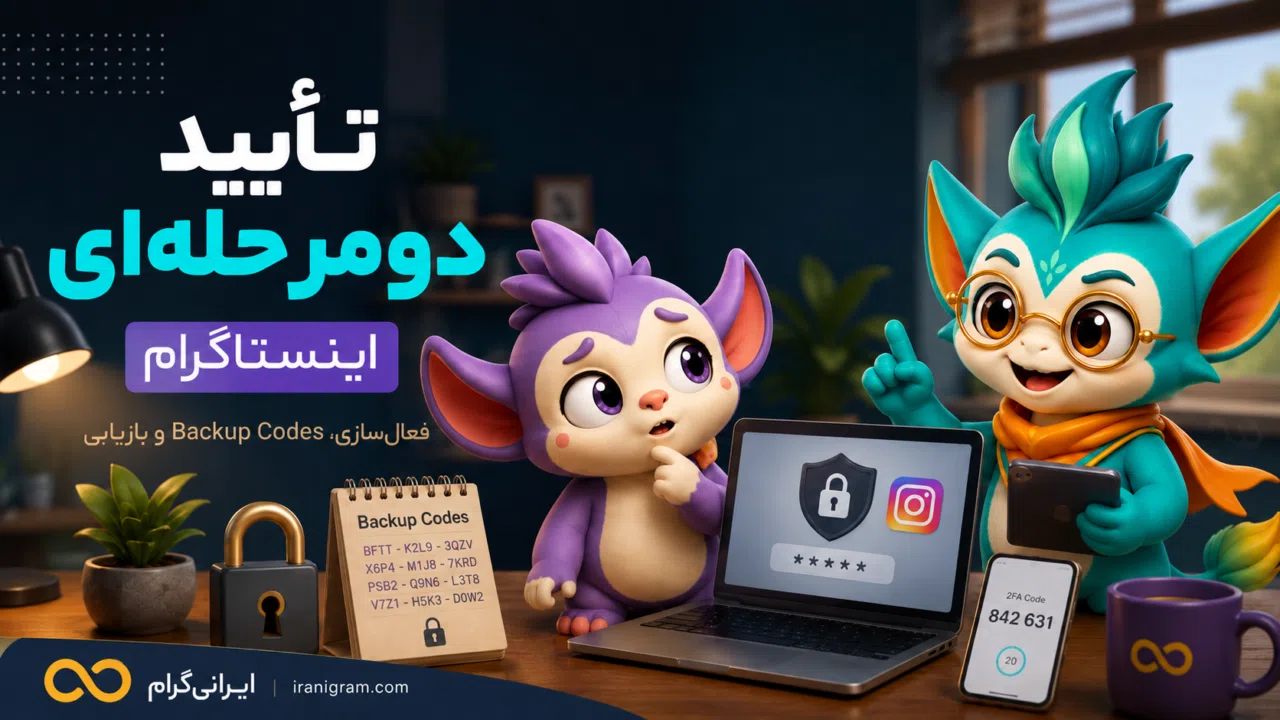
تأیید دومرحلهای اینستاگرام؛ فعالسازی، Backup Codes و بازیابی
آموزش تأیید دومرحلهای اینستاگرام؛ فعالسازی Authentication App، SMS یا WhatsApp، دریافت Backup Codes و بازیابی امن پس از تعویض یا گمشدن گوشی.

 1405/04/24
 12 دقیقه خواندن
فهرست مطالبدسترسی سریع به بخشهای مقاله

اگه نمیدونید کدوم سرویس به پیج یا کانالتون میاد، یه نگاه به سرویسهای ایرانیگرام بندازید.
تأیید دومرحلهای یا 2FA باعث میشود لو رفتن رمز، بهتنهایی برای ورود به حساب Instagram کافی نباشد. اما امنیت واقعی فقط با روشنکردن یک گزینه تمام نمیشود؛ اگر Backup Codes را نداشته باشید یا قبل از تعویض گوشی Authenticator را منتقل نکنید، ممکن است خودتان هم برای ورود به مشکل بخورید.
کنجو: یعنی 2FA رو روشن کنم ممکنه خودم هم پشت در بمونم؟
یارک: اگر راه بازیابی نداشته باشی، بله. 2FA را همراه Backup Codes و برنامه انتقال گوشی تنظیم کن.
پاسخ سریع: از Accounts Center > Password and security > Two-factor authentication حساب Instagram را انتخاب کنید. در صورت امکان Authentication App را بهعنوان روش اصلی فعال کنید، سپس از بخش Additional methods، Backup Codes را دریافت و در جایی امن خارج از گوشی اصلی نگه دارید. قبل از فروش، ریست یا تعویض گوشی نیز انتقال Authenticator و یک ورود آزمایشی از دستگاه جدید را انجام دهید.
تأیید دومرحلهای Instagram دقیقاً چه کاری انجام میدهد؟
2FA یک مرحله امنیتی بعد از Password اضافه میکند. وقتی Instagram ورود از دستگاهی را که نمیشناسد تشخیص دهد، علاوه بر رمز به روش تأیید دیگری نیاز خواهد بود.
این لایه امنیتی مهم است، اما جای موارد پایه را نمیگیرد. برای پایه امنیت، انتخاب پسورد امن برای اینستاگرام را نیز انجام دهید:
- رمز قوی و منحصربهفرد
- امنبودن ایمیل متصل
- بررسی نشستهای فعال
- حذف دسترسیهای مشکوک
- مراقبت در برابر فیشینگ
- بهروز بودن اطلاعات تماس
Instagram چه روشهایی برای 2FA دارد؟
Authentication App
Instagram در راهنمای رسمی خود Authentication App را روش پیشنهادی معرفی میکند. برنامههایی مثل Google Authenticator یا Duo Mobile کدهای ورود زماندار تولید میکنند و برای تولید خود کد به دریافت SMS وابسته نیستند.
Text Message یا SMS
کد ورود به شماره تلفنی که برای این روش تنظیم کردهاید ارسال میشود. راهاندازی آن ساده است، اما به دسترسی شما به همان شماره و دریافت پیامک وابسته میماند.
در حسابهایی که این گزینه در دسترس است، Instagram امکان دریافت Login Code از WhatsApp را هم ارائه میکند. طبق راهنمای فعلی، برای فعالکردن روش WhatsApp ابتدا باید روش SMS فعال شده باشد.
کنجو: پس کدوم روش بهتره؛ Authenticator یا SMS؟
یارک: Instagram خودِ Authentication App را پیشنهاد میکند. SMS هم میتواند روش اضافی باشد، ولی Backup Codes را در هر حالت جدی بگیر.
۱. قبل از فعالسازی 2FA این موارد را آماده کنید
- ایمیل و شماره متصل واقعاً در اختیار خودتان باشد.
- رمز حساب منحصربهفرد باشد.
- ایمیل متصل نیز امنیت مناسبی داشته باشد.
- گوشی قفل صفحه داشته باشد.
- اگر Authenticator میخواهید، برنامه معتبر را از قبل نصب کنید.
- یک محل امن برای نگهداری Backup Codes آماده کنید.
۲. مسیر فعالسازی تأیید دومرحلهای
مسیر فعلی در Accounts Center به این شکل است:
Accounts Center > Password and security > Two-factor authentication
سپس:
- حساب Instagram را انتخاب کنید.
- روش امنیتی موردنظر را انتخاب کنید.
- مراحل روی صفحه و کد تأیید را تکمیل کنید.
- فعالشدن روش را بررسی کنید.
- Backup Codes را دریافت و ذخیره کنید.
- در صورت امکان، یک ورود کنترلشده از دستگاه دیگر انجام دهید.
نام یا محل بعضی گزینهها ممکن است با نسخه اپ یا چیدمان Accounts Center کمی متفاوت باشد.
۳. Authentication App را چطور وصل کنیم؟
برای فعالکردن Authentication App، Instagram میتواند شما را به برنامه احراز هویت هدایت کند یا اطلاعات لازم برای اتصال حساب را نمایش دهد. سپس کد زماندار تولیدشده در Authenticator را در Instagram وارد میکنید.
- حساب را داخل Authenticator اضافه کنید.
- کد زماندار را برای تکمیل راهاندازی وارد کنید.
- نام حساب را واضح ذخیره کنید تا با حساب دیگر اشتباه نشود.
- روش Backup یا انتقال Authenticator خود را از قبل بشناسید.
- Setup Key یا QR اتصال را مثل یک راز امنیتی نگه دارید.
۴. Backup Codes چیست؟
Backup Codes کدهای پشتیبانی ورود هستند که وقتی به روش اصلی 2FA دسترسی ندارید میتوانند برای ورود استفاده شوند. برای دیدن آنها باید داخل حساب خود وارد شده باشید.
مسیر فعلی:
Accounts Center > Password and security > Two-factor authentication > Additional methods > Backup codes
اگر مجموعه قبلی دیگر امن نیست یا میخواهید کدهای جدید بگیرید، در همین بخش میتوانید مجموعه جدید تولید کنید؛ با تولید مجموعه تازه، کدهای قبلی را دیگر برای بازیابی نگه ندارید.
۵. Backup Codes را کجا نگه داریم؟
هدف این است که اگر گوشی اصلی از دسترس خارج شد، کدها همراه آن از بین نروند.
روشهای مناسبتر:
- Password Manager معتبر
- نسخه چاپی در محل امن
- فایل رمزگذاریشده آفلاین
- یادداشت امن خارج از گوشی اصلی
روشهای پرریسکتر:
- اسکرینشات رهاشده در گالری
- ارسال کدها برای دوست یا ادمین
- نگهداری کنار Password اصلی
- ذخیره در یادداشت عمومی یا بدون قفل
کنجو: اگه Backup Codes روی همون گوشی باشه، چه مشکلی داره؟
یارک: اگر گوشی گم یا پاک شود، ممکن است هم Authenticator و هم راه پشتیبان را همزمان از دست بدهی.
۶. قبل از تعویض یا ریست گوشی چه کنیم؟
گوشی قدیمی را تا زمانی که ورود روی دستگاه جدید را آزمایش نکردهاید پاک نکنید.
- Authenticator را به دستگاه جدید منتقل یا دوباره متصل کنید.
- Backup Codes را بررسی کنید.
- شماره و ایمیل حساب را بهروز نگه دارید.
- از دستگاه جدید یک ورود آزمایشی انجام دهید.
- مطمئن شوید کد 2FA روی دستگاه جدید در دسترس است.
- بعد دستگاه قدیمی را از نشستهای حساب خارج کنید.
- پس از اطمینان، گوشی قدیمی را پاک کنید.
۷. اگر گوشی گم شده است
اگر روی دستگاه دیگری هنوز وارد Instagram هستید، همان نشست میتواند برای بازیابی امنیت حساب بسیار مهم باشد.
- Password را تغییر دهید، مخصوصاً اگر احتمال دسترسی فرد دیگری به گوشی وجود دارد.
- گوشی گمشده را از Where you're logged in بررسی و در صورت نیاز خارج کنید.
- Backup Codes جدید بگیرید.
- روش 2FA را روی دستگاه امن بازتنظیم کنید.
- برای سیمکارت گمشده با اپراتور خود اقدام کنید.
- ایمیل متصل را نیز بررسی کنید.
برای نشستها، نحوه اطلاع از ورود دیگران را بخوانید.
۸. اگر Authenticator حذف شده یا گوشی قبلی در دسترس نیست
بهجای چند بار امتحانکردن تصادفی، راههای بازیابی موجود برای حساب خودتان را بهترتیب بررسی کنید:
- Backup Codes
- دستگاه دیگری که هنوز وارد حساب است
- قابلیت Restore یا انتقال برنامه Authenticator، اگر از قبل تنظیم شده
- روش 2FA دیگری که قبلاً فعال کردهاید
- Try another way در فرایند ورود، اگر نمایش داده میشود
- مسیر رسمی تأیید هویت یا بازیابی حساب
نصب دوباره Authenticator لزوماً حسابهای قبلی را برنمیگرداند؛ این موضوع به قابلیت انتقال، Sync یا Backup همان برنامه وابسته است.
۹. اگر کد SMS تأیید دومرحلهای نمیرسد
- شماره و کد کشور را بررسی کنید.
- مطمئن شوید سیمکارت فعال و در دسترس است.
- اگر چند بار پشتسرهم درخواست دادهاید، درخواستهای مکرر را متوقف کنید.
- اگر Backup Code دارید، آن را بهعنوان مسیر جایگزین بررسی کنید.
- اگر روی دستگاه قبلی هنوز وارد هستید، از همان نشست برای بررسی تنظیمات استفاده کنید.
راهنمای کامل: کد تأیید اینستاگرام نمیآید.
۱۰. اگر Backup Codes را ندارید یا دیگر قابل استفاده نیستند
اگر هنوز داخل حساب هستید، از بخش Backup codes مجموعه جدید بگیرید و آن را در محل امن ذخیره کنید.
اگر از حساب خارج شدهاید، دیگر نمیتوانید صرفاً برای دیدن فهرست Backup Codes وارد تنظیمات شوید؛ باید روشهای دیگری که در صفحه ورود یا بازیابی حساب در اختیار شما قرار میگیرد بررسی کنید.
۱۱. Authenticator در برابر SMS؛ انتخاب را چطور انجام دهیم؟
برای بیشتر کاربران، Authentication App انتخاب مناسبی برای روش اصلی است و خود Instagram نیز آن را پیشنهاد میکند. مهمتر از انتخاب یک روش، این است که فقط به یک مسیر وابسته نباشید و راه بازیابی امن داشته باشید.
ترکیب عملی میتواند شامل Authentication App، یک روش اضافی در صورت دسترسی، Backup Codes و ایمیل امن باشد.
۱۲. اگر چند نفر ادمین پیج هستند چه کنیم؟
بهجای پخشکردن Password، OTP و Backup Codes بین افراد، دسترسیها را تا جای ممکن از ابزارهای رسمی مدیریت کنید.
- هر فرد حساب و امنیت خودش را داشته باشد.
- 2FA برای افراد دارای دسترسی فعال باشد.
- Backup Codes در گروههای کاری فرستاده نشوند.
- پس از خروج همکار، دسترسی او بازبینی و حذف شود.
- ورودها و دستگاههای ناشناس دورهای بررسی شوند.
Instagram امکان اتصال چند دستگاه به Authentication App یک حساب را هم دارد؛ اما اضافهکردن دستگاه برای دریافت کد با «دادن آزادانه رمز و Backup Code به چند نفر» یک چیز نیست.
۱۳. اگر کد 2FA یا Backup Code را به فرد ناشناس دادهاید
کنجو: فقط کد رو دادم، رمز رو نه. بازم خطرناکه؟
یارک: بله. کد دوم بخشی از فرایند ورود است؛ اگر افشا شده، تنظیمات امنیتی را فوراً بازبینی کن.
- Password را تغییر دهید.
- Where you're logged in را بررسی کنید و نشست ناشناس را خارج کنید.
- Backup Codes جدید بگیرید.
- روش 2FA را در صورت نیاز بازتنظیم کنید.
- ایمیل متصل را امن کنید.
- اپها و دسترسیهای متصل را بررسی کنید.
- دایرکت، پست و تغییرات ناشناس را کنترل کنید.
۱۴. 2FA جلوی همه فیشینگها را نمیگیرد
اگر Password و کد ورود را در یک صفحه جعلی وارد کنید، مهاجم ممکن است همان کد را در همان زمان برای ورود استفاده کند. بنابراین 2FA باید کنار تشخیص فیشینگ استفاده شود، نه بهجای آن.
قبل از ورود، مسیرهای معتبر را با راهنمای پشتیبانی رسمی اینستاگرام تطبیق دهید:
- دامنه را بررسی کنید.
- برای امنیت حساب از لینک ناشناس Direct وارد نشوید.
- Password و کد را در صفحه مشکوک وارد نکنید.
- پیامهای امنیتی را از مسیرهای رسمی داخل حساب راستیآزمایی کنید.
- به وعده تیک آبی یا رفع محدودیت تضمینی اعتماد نکنید.
۱۵. چرا Instagram دوباره کد 2FA میخواهد؟
2FA برای ورود از دستگاه یا مرورگری که Instagram آن را نمیشناسد طراحی شده است. اگر دستگاه قابل اعتماد نباشد، نشستها پاک شده باشند یا شرایط ورود تغییر کند، ممکن است دوباره مرحله امنیتی نمایش داده شود.
اگر گزینه Trust this device را میبینید، آن را فقط روی دستگاه شخصی و قابل اعتماد استفاده کنید؛ نه روی دستگاه عمومی یا مشترک.
۱۶. خاموشکردن 2FA برای حل مشکل بازیابی کار درستی است؟
خاموشکردن کامل 2FA امنیت حساب را کمتر میکند. اگر مشکل شما تعویض گوشی یا تغییر روش دریافت کد است، بهتر است ابتدا روش جدید را اضافه و آزمایش کنید و بعد روش قدیمی را حذف یا تغییر دهید.
۱۷. چکلیست نهایی 2FA
- Password منحصربهفرد است.
- ایمیل متصل امن است.
- Authentication App یا روش اصلی 2FA فعال است.
- Backup Codes در محل امن خارج از گوشی اصلی ذخیره شدهاند.
- شماره متصل، اگر استفاده میشود، بهروز است.
- Where you're logged in بررسی شده است.
- دسترسیهای ناشناس حذف شدهاند.
- OTP و Backup Code برای هیچ فردی ارسال نمیشوند.
- قبل از پاککردن گوشی قدیمی، ورود دستگاه جدید تست میشود.
- برای گمشدن گوشی یک مسیر بازیابی دارید.
سوالات متداول
اگر Backup Codes را گم کنم چه میشود؟
اگر هنوز داخل حساب هستید، از بخش Backup codes مجموعه جدید تولید و ذخیره کنید. اگر خارج شدهاید، باید روشهای جایگزین ورود یا بازیابی موجود برای حساب خودتان را بررسی کنید.
آیا Backup Code را باید برای پشتیبانی بفرستم؟
خیر. Backup Code بخشی از اطلاعات ورود حساب شماست و نباید در اختیار فرد دیگری قرار بگیرد.
آیا کد Authenticator بدون اینترنت تولید میشود؟
برنامههای TOTP معمولاً کد را روی خود دستگاه تولید میکنند؛ اما برای ورود به Instagram همچنان به اتصال لازم برای ارتباط با سرویس نیاز دارید.
آیا میتوان Authentication App را روی چند دستگاه داشت؟
بله. Instagram در حال حاضر امکان اتصال چند دستگاه به Authentication App یک حساب را ارائه میکند. دستگاههای اضافه باید بهطور کنترلشده متصل شوند و هرکدام امنیت مناسب داشته باشند.
آیا سرویسهای افزایش فالوور به Backup Code نیاز دارند؟
خیر. Backup Code، OTP و Password اطلاعات امنیتی حساب هستند و نباید برای خرید یا استفاده از یک سرویس عادی در اختیار دیگران قرار بگیرند.
راهنماهای مرتبط خوشه امنیت حساب
- بازیابی اکانت هکشده اینستاگرام
- بازیابی رمز بدون دسترسی به ایمیل یا شماره
- فعالسازی تأیید دومرحلهای و Backup Codes
- تشخیص ایمیل و پیام جعلی اینستاگرام
- بررسی دستگاههای واردشده به حساب
- راهنمای جامع امنیت و حریم خصوصی
جمعبندی؛ 2FA را همراه با راه بازیابی تنظیم کنید
کنجو: پس مهمترین اشتباه اینه که فقط 2FA رو روشن کنم و تمام؟
یارک: دقیقاً. امنیت خوب یعنی روش دوم ورود داشته باشی و از قبل بدانی اگر گوشی از دسترس خارج شد چطور برمیگردی.
Authentication App روش پیشنهادی Instagram برای 2FA است، اما هر روشی که انتخاب میکنید باید همراه با Backup Codes و اطلاعات تماس بهروز باشد. Backup Codes را خارج از گوشی اصلی و در محل امن نگه دارید و قبل از تعویض یا ریست دستگاه، انتقال روش احراز هویت را آزمایش کنید.
OTP، Authenticator Code و Backup Code را مانند Password محرمانه بدانید. اگر هرکدام را به فرد ناشناس دادهاید، منتظر نشانه هک نمانید و بلافاصله Password، نشستهای فعال، Backup Codes و روش 2FA را بازبینی کنید.
 تلگرام
 واتس اپ
برای اینکه راحتتر انتخاب کنید، سرویسهای ایرانیگرام رو ببینید.
مقالات مرتبط
ایمیل و پیام جعلی اینستاگرام؛ تشخیص فیشینگ و جلوگیری از هک
چطور ایمیل، دایرکت و صفحه ورود جعلی Instagram را تشخیص دهیم؟ از بررسی Recent emails و دامنه لینک تا اقدامات فوری پس از کلیک، وا…
فراموشی رمز اینستاگرام؛ بازیابی بدون دسترسی به ایمیل یا شماره
رمز اینستاگرام را فراموش کردهاید و به ایمیل یا شماره دسترسی ندارید؟ این راهنما مسیرهای رسمی Reset Password، Try another way، ح…
اکانت اینستاگرام هک شده؛ ۱۷ اقدام فوری برای بازیابی و امنسازی
اگر اکانت اینستاگرام هک شده، اول مشخص کنید هنوز داخل حساب هستید یا نه. این راهنما ۱۷ اقدام فوری برای بستن دسترسی هکر، بازیابی ر…
کد تایید اینستاگرام نمیآید؛ ۱۷ راهحل برای پیامک و ایمیل
اگر کد تایید اینستاگرام از طریق پیامک، ایمیل یا تأیید دومرحلهای نمیرسد، این راهنما ۱۷ مرحله عملی و کمریسک را بررسی میکند؛ ا…
چگونه بفهمیم چه کسی وارد اینستاگرام ما شده؟ بررسی Login Activity
با راهنمای کنجو و یارک ببینید چه دستگاههایی به اینستاگرام شما وارد شدهاند؛ مسیر Where you're logged in، تشخیص نشست مشکوک، خرو…
مجوزهای اینستاگرام؛ دوربین، میکروفن، عکس و اپهای متصل
راهنمای مجوزهای Instagram: دوربین، میکروفن، عکس، مخاطبین و دسترسی اپها و سرویسهای متصل به حساب.
آخرین مقالات
چرا ریلز اینستاگرام بعد از انتشار بیصدا میشود؟ علت و راهحل
اگر ریلز اینستاگرام بعد از انتشار بیصدا شده، با تشخیص تفاوت مشکل پخش، حذف موسیقی و خرابی فایل اصلی، راهحل امن و مرحلهای را پ…
چرا اعلان دایرکت اینستاگرام نمیآید؟
اگر پیام دایرکت میرسد اما گوشی اعلان نمیدهد، با بررسی تنظیمات اینستاگرام، بیصدا بودن چت، Sleep mode و مجوزهای اندروید یا آیف…
استوری نظرسنجی و سؤال؛ روش درست تعامل با مخاطب
آموزش ساخت نظرسنجی و باکس سؤال در استوری اینستاگرام، انتخاب سؤال مناسب، سنجش مشارکت و جلوگیری از اشتباههای رایج؛ همراه با مثال…
چرا لینک استوری اینستاگرام باز نمیشود؟
اگر روی لینک استوری میزنید اما صفحه باز نمیشود، با آزمونهای ساده تفاوت مشکل خود استوری، استیکر لینک، مرورگر داخلی و سایت مقص…
چرا استوری اینستاگرام بعد از انتشار بیکیفیت میشود؟
اگر استوری پس از انتشار تار میشود، با آزمون مقایسهای فایل، تنظیمات بارگذاری، خروجی ویدیو و اتصال، علت افت کیفیت را پیدا کنید.
دانلود استوری اینستاگرام بدون برنامه؛ روشهای امن
آموزش ذخیره استوری خودتان در گوشی بدون نصب برنامه و توضیح راههای مجاز نگهداری استوری عمومی دیگران، همراه با نکات حریم خصوصی و …


