
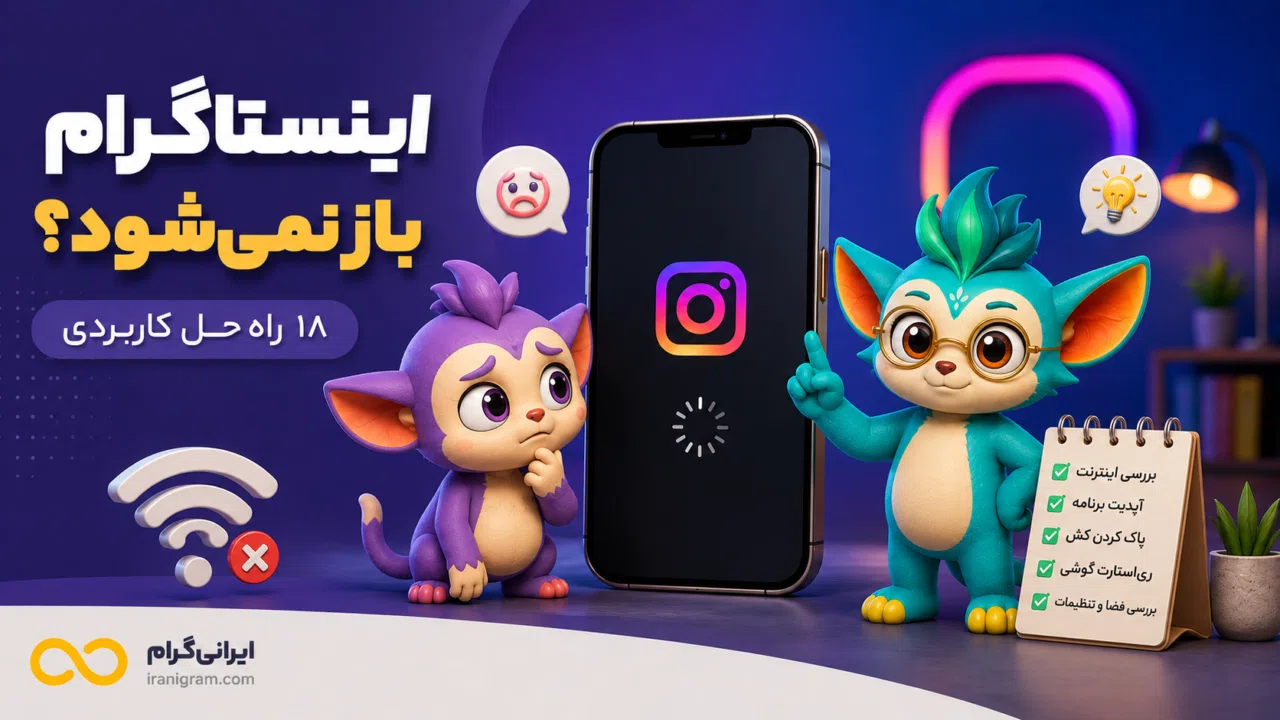
اینستاگرام باز نمیشود؛ ۱۸ راهحل برای اندروید و آیفون
اگر اینستاگرام باز نمیشود، روی لوگو میماند یا Crash میکند، با تست نسخه وب، دو اینترنت و حساب دیگر علت را بین اختلال، شبکه، اپ، گوشی و حساب پیدا کنید.
 بهتاش
بهتاش
 1405/04/24
 11 دقیقه خواندن
فهرست مطالبدسترسی سریع به بخشهای مقاله


اگه نمیدونید کدوم سرویس به پیج یا کانالتون میاد، یه نگاه به سرویسهای ایرانیگرام بندازید.
بریم سراغ سرویسهاوقتی Instagram باز نمیشود، روی Logo میماند، صفحه سفید نشان میدهد یا بلافاصله بسته میشود، اولین کار حذف App یا تغییر Password نیست. ابتدا باید بفهمید مشکل از اختلال عمومی، Internet، خود App، گوشی یا فقط یک Account است. این تشخیص ساده باعث میشود سراغ راهحل درست بروید و بیدلیل نشست ورود، Draft یا تنظیمات حساب را به خطر نیندازید.
کنجو: از کجا بفهمم مشکل از گوشیه یا خود اینستاگرام؟
یارک: نسخه Web، یک Internet دیگر و در صورت امکان یک Account دیگر را تست کن. همین سه تست معمولاً مسیر عیبیابی را روشن میکنند.
پاسخ سریع: اول گوشی را Restart کنید و Instagram را هم با Wi-Fi و هم با Mobile Data امتحان کنید. بعد App و سیستمعامل را Update کنید و نسخه Web را باز کنید. اگر Web سالم است اما App باز نمیشود، مشکل بیشتر به App یا Device نزدیک است. اگر فقط یک Account مشکل دارد، وضعیت همان حساب و پیامهای امنیتی را بررسی کنید. Uninstall، Log out و Reset Network Settings را به مراحل پایانی موکول کنید.
اول مشخص کنید مشکل دقیقاً چه شکلی است
«اینستاگرام باز نمیشود» میتواند چند حالت متفاوت داشته باشد:
- App روی Logo میماند.
- صفحه سفید یا سیاه نمایش داده میشود.
- App بلافاصله Crash میکند.
- App باز میشود اما Feed لود نمیشود.
- فقط یک Account وارد نمیشود.
- نسخه Web کار میکند اما Mobile App نه.
- با Wi-Fi باز میشود اما با Mobile Data نه، یا برعکس.
اگر ابتدا نوع مشکل را جدا نکنید، ممکن است چند تنظیم بیربط را پشت سر هم تغییر دهید و باز هم ندانید علت واقعی چه بوده است.
تست یکدقیقهای قبل از ۱۸ راهحل
- Instagram را یک بار با Wi-Fi و یک بار با Mobile Data باز کنید.
- همان Account را در Browser و نسخه Web امتحان کنید.
- اگر امکان دارید، یک Account دیگر را روی همان Device تست کنید.
- اگر Device دیگری در دسترس است، همان Account را آنجا امتحان کنید.
نتیجه این تستها سرنخ اصلی شماست:
- Web کار میکند ولی App نه: App، Cache یا Device را بررسی کنید.
- فقط یک Internet مشکل دارد: مسیر اتصال، VPN، DNS یا همان Network مهمتر است.
- حساب دیگر سالم است ولی Account اصلی نه: مشکل حساب یا Login verification محتملتر است.
- چند Account و چند Device همزمان مشکل دارند: اختلال عمومی یا مشکل اتصال گستردهتر را در نظر بگیرید.
کنجو: یعنی اگه Web باز بشه، پیجم سالمه؟
یارک: حداقل میفهمیم مشکل فقط «باز نشدن Account» نیست؛ تمرکز بیشتر میره سمت App یا تنظیمات Device.
۱. بررسی کنید مشکل فقط برای شماست یا گستردهتر
اگر Instagram ناگهان روی چند Account، چند Device و بیش از یک Internet از کار افتاده، قبل از تغییر تنظیمات حساب احتمال اختلال عمومی را در نظر بگیرید.
در این وضعیت Reset Password، Clear Data یا حذف و نصب مکرر معمولاً اولین اقدام منطقی نیست. بعد از مدتی دوباره همان تستهای ساده را تکرار کنید.
۲. Wi-Fi و Mobile Data را با هم مقایسه کنید
راهنمای رسمی Instagram پیشنهاد میکند مشکل را روی هر دو نوع اتصال امتحان کنید. اگر App فقط روی یکی از آنها باز نمیشود، مشکل احتمالاً به همان Network نزدیکتر است.
- Wi-Fi را خاموش و Mobile Data را تست کنید.
- سپس برعکس عمل کنید.
- اگر Network عمومی است، مطمئن شوید صفحه Login آن کامل شده است.
- Download و Upload سنگین همزمان را متوقف کنید.
۳. VPN، DNS و مسیر اتصال را ثابت و ساده نگه دارید
اگر برای دسترسی به Instagram از VPN استفاده میکنید، برای عیبیابی بین چند Server و Country مدام جابهجا نشوید. یک اتصال پایدار را انتخاب کنید و نتیجه را با همان اتصال تست کنید.
اگر فقط یک VPN یا یک Network مشکل دارد اما اتصال دیگر سالم است، قبل از دستکاری App روی همان مسیر اتصال تمرکز کنید.
۴. Instagram را کامل ببندید
App را از Recent Apps ببندید و دوباره اجرا کنید. در Android میتوانید Force stop را نیز امتحان کنید.
اگر App در یک Process خراب گیر کرده باشد، بستن کامل آن از باز و بستهکردن عادی مؤثرتر است.
۵. گوشی را Restart کنید
Instagram در راهنمای Troubleshooting رسمی، Restart دستگاه را از اولین مراحل پیشنهاد میکند. این کار Processهای موقت و بعضی خطاهای Network یا Memory را از نو راهاندازی میکند.
۶. Instagram و سیستمعامل را Update کنید
قبل از مراحل عمیقتر مطمئن شوید نسخه Instagram و سیستمعامل Device بهروز هستند. راهنمای رسمی Instagram نیز استفاده از آخرین نسخه App و OS را توصیه میکند.
برای عیبیابی از نسخه رسمی استفاده کنید و نسخه Mod شده یا APK ناشناس را وارد مسیر تست نکنید.
۷. در Android ابتدا Clear cache را امتحان کنید
در Android میتوانید از تنظیمات App، Cache را پاک کنید:
Settings > Apps > Instagram > Storage > Clear cache
Clear cache با Clear data یکسان نیست. Clear data ممکن است شما را از Account خارج کند و دادههای محلی App را پاک کند؛ بنابراین آن را مرحله اول قرار ندهید.
۸. در iPhone قبل از حذف کامل، Offload App را بررسی کنید
اگر روی iPhone مشکل فقط از App به نظر میرسد، میتوانید از تنظیمات Storage گزینه Offload App را بررسی کنید و سپس App را دوباره نصب کنید.
اگر قصد حذف کامل Instagram را دارید، قبل از آن مطمئن شوید Password، Email، Phone و روش 2FA را در اختیار دارید.
۹. فضای ذخیرهسازی گوشی را بررسی کنید
کمبود شدید Storage میتواند روی اجرای Appها و پردازش فایلهای موقت اثر بگذارد. اگر فضای Device تقریباً پر است، مقداری فضا آزاد کنید و بعد از Restart دوباره Instagram را تست کنید.
نیازی نیست عدد ثابتی را برای همه گوشیها ملاک قرار دهید؛ مهم این است که Device فضای کافی برای عملکرد عادی Appها داشته باشد.
۱۰. تاریخ، ساعت و Time Zone را روی حالت خودکار بگذارید
اگر تاریخ یا ساعت Device اشتباه است، تنظیم Automatic Date & Time و Time Zone را فعال کنید. سپس App را دوباره باز کنید.
این مرحله مخصوصاً وقتی Login یا اتصال امن رفتار غیرعادی دارد ارزش بررسی دارد.
۱۱. Background Data، Battery restrictions و Permissionها را بررسی کنید
اگر App باز میشود اما Refresh، Notification یا Upload رفتار عجیبی دارد، تنظیمات محدودکننده Device را بررسی کنید.
Android
- Background Data برای Instagram مسدود نباشد.
- Battery restriction شدید روی App اعمال نشده باشد.
- دسترسی Network برای App بسته نشده باشد.
iPhone
اگر مشکل مربوط به Media یا Notification است، Permissionهای مرتبط و تنظیمات مصرف Data را بررسی کنید. برای صرفاً باز شدن App، Camera یا Photos معمولاً علت اصلی نیستند.
۱۲. نسخه Web را بهعنوان تست تشخیصی باز کنید
در Browser وارد نسخه رسمی Instagram شوید. این تست یکی از مفیدترین مراحل برای جداکردن مشکل Account از App است.
- Web سالم، App خراب: تمرکز روی App و Device.
- Web و App هر دو خراب: Internet، Account یا اختلال عمومی را بررسی کنید.
- Account دیگر سالم، Account اصلی خراب: پیام Login و وضعیت امنیتی Account اصلی مهمتر است.
برای آشنایی با امکانات Browser، مطلب آموزش کار با نسخه وب اینستاگرام را بخوانید.
کنجو: اگه فقط یه Account باز نشه، باز هم Cache رو پاک کنم؟
یارک: اول متن خطای همون Account رو ببین. وقتی حسابهای دیگه سالماند، احتمالاً مشکل از خود Account یا Login verification مهمتره.
۱۳. Log out و Login مجدد را فقط وقتی انجام دهید که راه برگشت دارید
خروج از Account میتواند در بعضی خطاهای Session مفید باشد، اما اقدام کمریسکی نیست اگر Password یا Code در دسترس نباشد.
قبل از Log out مطمئن شوید:
- Password را دارید.
- به Email یا Phone متصل دسترسی دارید.
- اگر 2FA فعال است، روش تأیید را دارید.
اگر Code دریافت نمیکنید، قبل از خروج مطلب کد تأیید اینستاگرام نمیآید را بررسی کنید.
۱۴. در صورت نیاز App را حذف و دوباره نصب کنید
راهنمای رسمی Instagram پس از Restart و بررسی Internet، Uninstall و Reinstall را از مراحل Troubleshooting پیشنهاد میکند.
قبل از حذف App، اطلاعات ورود را بررسی کنید و اگر Draft مهمی دارید نسخه اصلی Media را خارج از Instagram نگه دارید؛ Draftهای محلی ممکن است از بین بروند.
۱۵. سیستمعامل Device را Update کنید
اگر App و OS هر دو قدیمیاند، بهروزرسانی سیستمعامل را بررسی کنید. Instagram نیز توصیه میکند Troubleshooting را روی نسخه بهروز App و OS انجام دهید.
۱۶. Reset Network Settings را فقط در مراحل پایانی انجام دهید
اگر مشکل واضحاً Network-related است و Restart، تغییر Wi-Fi/Mobile Data و تست VPN نتیجه نداده، میتوانید Reset Network Settings را بهعنوان مرحله پایانی بررسی کنید.
این کار ممکن است Wi-Fiهای ذخیرهشده و تنظیمات Network را پاک کند؛ بنابراین قبل از اجرا بدانید چه چیزهایی باید دوباره تنظیم شوند.
اگر App باز میشود اما فقط یک Account یا Feature مشکل دارد
۱۷. Account Status و پیامهای امنیتی را بررسی کنید
Account Status برای دیدن بعضی Removed contentها، Feature restrictions و Request review کاربرد دارد. اگر Instagram باز میشود اما بعضی قابلیتها برای Account در دسترس نیستند، این بخش را بررسی کنید.
راهنمای کامل در مطلب اکانت استاتوس اینستاگرام چیست؟ آمده است.
اگر بهجای محدودیت Feature پیام Login، Challenge، Suspend یا Disabled میبینید، همان خطای مشخص را جداگانه عیبیابی کنید.
۱۸. اگر مشکل فنی ادامه دارد، Report a Problem بفرستید
Instagram میگوید اگر بعد از Update همچنان Feature یا App درست کار نمیکند، مشکل را Report کنید.
در گزارش این اطلاعات را وارد کنید:
- مدل Phone یا Tablet
- نسخه سیستمعامل
- نسخه Instagram
- کاری که هنگام وقوع مشکل انجام میدادید
- متن دقیق Error
- نتیجه تست Wi-Fi و Mobile Data
- نتیجه تست نسخه Web
- Screenshot یا Screen Recording بدون اطلاعات حساس
برای جلوگیری از کلاهبرداری، فقط از مسیرهای رسمی استفاده کنید؛ مطلب راههای رسمی تماس با پشتیبانی اینستاگرام را ببینید.
اگر Instagram روی Logo میماند یا Crash میکند، از کجا شروع کنیم؟
در این حالت بهترین ترتیب تست این است:
- Restart Device
- تست Wi-Fi و Mobile Data
- Update Instagram و OS
- Clear cache در Android
- بررسی Storage
- تست نسخه Web
- در مراحل آخر Reinstall
اگر نسخه Web سالم است، تمرکز را روی App و Device نگه دارید؛ اگر Web هم مشکل دارد، Network یا Account را دوباره بررسی کنید.
اگر فقط یک Account باز نمیشود چه کنیم؟
وقتی Account دیگری روی همان Device سالم است، Clear cache ممکن است هنوز ارزش تست داشته باشد، اما مهمتر این است که متن خطای Account اصلی را دقیق بخوانید.
ممکن است Login verification، Challenge، نیاز به Code یا یک تصمیم Account-specific وجود داشته باشد. بدون دیدن پیام دقیق، مشکل را «باگ App» فرض نکنید.
چه کارهایی را انجام ندهیم؟
- Password یا Login Code را برای افراد ناشناس ارسال نکنید.
- برای «رفع فوری باگ» به واسطهها پول ندهید.
- چندین بار پشت سر هم Password اشتباه وارد نکنید.
- نسخه Mod شده یا App ناشناس نصب نکنید.
- هنگام Login مدام IP، Country و Device را تغییر ندهید.
- بدون داشتن اطلاعات بازیابی از Account خارج نشوید.
- چند تغییر بزرگ را همزمان انجام ندهید؛ بعد از هر مرحله دوباره تست کنید.
سوالات متداول
چرا Instagram روی Logo میماند؟
از Restart، Internet دیگر، Update، Cache و Storage شروع کنید. اگر Web سالم است اما App روی Logo میماند، تمرکز روی App و Device منطقیتر است.
چرا Instagram صفحه سفید یا سیاه نشان میدهد؟
App را کامل ببندید، Device را Restart کنید، نسخه App و OS را Update کنید و نتیجه را با نسخه Web مقایسه کنید. اگر فقط App مشکل دارد، Cache یا Reinstall را در مراحل بعد بررسی کنید.
چرا Instagram خودبهخود بسته میشود؟
Crash میتواند به App، نسخه OS، Storage یا خطای موقت Device مربوط باشد. Update، Restart و Cache را قبل از حذف App امتحان کنید.
چرا فقط یک Account باز نمیشود؟
وقتی Account دیگر روی همان گوشی سالم است، متن Login، Challenge، Emailهای امنیتی و وضعیت همان Account را بررسی کنید.
آیا حذف Instagram باعث حذف پیج میشود؟
خیر. حذف App حساب شما را از Serverهای Instagram حذف نمیکند، اما برای Login دوباره به اطلاعات ورود نیاز دارید و Draftهای محلی ممکن است از بین بروند.
آیا سرویس Follower یا View مشکل باز نشدن Instagram را حل میکند؟
خیر. سرویس رشد جایگزین Troubleshooting فنی، Login verification یا رفع محدودیت Account نیست.
جمعبندی؛ از تستهای کمریسک شروع کنید
کنجو: پس ترتیب امن برای رفع باز نشدن اینستا چیه؟
یارک: Restart، دو Internet، Update و Web؛ بعد Cache و Storage. Log out، Reinstall و Reset Network رو بذار برای آخر.
برای رفع باز نشدن Instagram، اول دامنه مشکل را پیدا کنید: چند Account یا فقط یکی، App یا Web، Wi-Fi یا Mobile Data. بعد از راهحلهای کمریسک مثل Restart، تغییر اتصال، Update و Cache شروع کنید.
اگر فقط یک Account مشکل دارد، پیام Login و وضعیت امنیتی همان حساب را بررسی کنید. اگر App و Web روی چند Device همزمان مشکل دارند، احتمال اختلال عمومی یا مسیر اتصال بیشتر میشود. Uninstall، Log out و Reset Network Settings را زمانی انجام دهید که مراحل سادهتر نتیجه ندادهاند.
راهنماهای مرتبط برای ادامه عیبیابی
 تلگرام
 واتس اپ
برای اینکه راحتتر انتخاب کنید، سرویسهای ایرانیگرام رو ببینید.
دیدن سرویسهامقالات مرتبط
رفع باگ اینستاگرام؛ چرا اینستا کار نمیکند؟ راهنمای کامل
خطای Challenge Required اینستاگرام چیست؟ علت و ۱۵ راهحل
اکانت استاتوس اینستاگرام چیست؟ بررسی اخطارها و محدودیتهای پیج
کد تایید اینستاگرام نمیآید؛ ۱۷ راهحل برای پیامک و ایمیل
آموزش کار با نسخه وب اینستاگرام
پشتیبانی اینستاگرام در تلگرام وجود دارد؟ راههای رسمی تماس
آخرین مقالات
لایک و کامنت اینستاگرام چیست؟ تفاوت، اهمیت و تاثیر روی رشد پیج
5 دقیقه خواندن
لایک، ویو یا فالوور؟ تحلیل دادههای واقعی سفارشهای اینستاگرام
9 دقیقه خواندن
دایرکت اینستاگرام چیست؟ آموزش پیام، Message Request و چت گروهی
8 دقیقه خواندن
تحلیل رقبا در اینستاگرام؛ روش اصولی بدون کپیبرداری
14 دقیقه خواندن
قیف محتوایی اینستاگرام؛ تبدیل Reach به فالوور، دایرکت و فروش
13 دقیقه خواندن
بهینهسازی پروفایل اینستاگرام؛ تبدیل بازدیدکننده به فالوور و مشتری
12 دقیقه خواندن


