
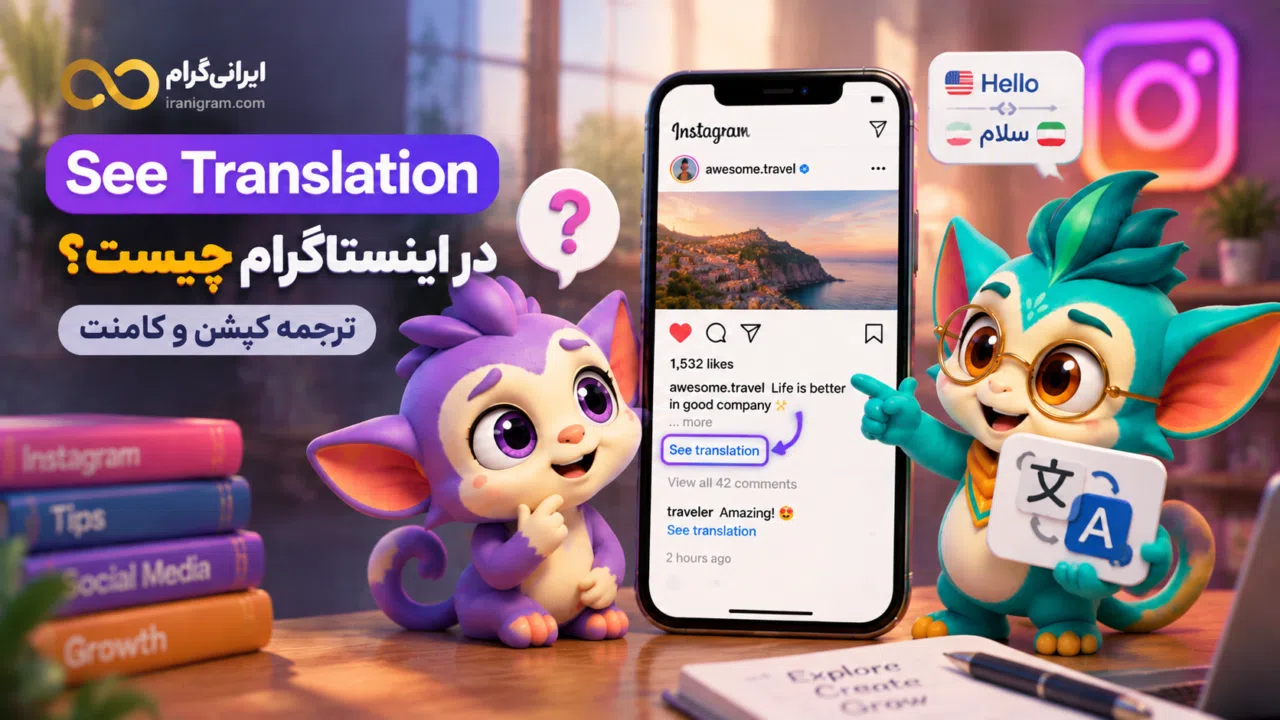
See Translation در اینستاگرام چیست؟ ترجمه کپشن و کامنت
See Translation یعنی «مشاهده ترجمه». در این راهنما میبینید ترجمه کپشن، کامنت و بیو اینستاگرام چگونه کار میکند، چرا گاهی نمایش داده نمیشود و آیا میتوان آن را فعال کرد.

 1405/03/21
 9 دقیقه خواندن
فهرست مطالبدسترسی سریع به بخشهای مقاله


اگه نمیدونید کدوم سرویس به پیج یا کانالتون میاد، یه نگاه به سرویسهای ایرانیگرام بندازید.
بریم سراغ سرویسهاپاسخ کوتاه:See Translation یعنی «مشاهده ترجمه». اینستاگرام برای کپشن و کامنت پستهای فید و همچنین متن بیو، بر اساس زبان متن و تنظیمات زبان فردی که محتوا را میبیند، ترجمه را بهصورت خودکار پیشنهاد میکند. اگر ترجمه برای آن زبان در دسترس باشد، گزینه See Translation زیر متن نمایش داده میشود. دکمهای برای مجبور کردن این گزینه به نمایش روی همه محتواها وجود ندارد.
See Translation در اینستاگرام چیست و چگونه کار میکند؟
دیدن عبارت See Translation بهخودیخود خطا یا باگ نیست؛ این عبارت یکی از قابلیتهای ترجمه اینستاگرام است. مسئله زمانی پیش میآید که انتظار دارید ترجمه زیر یک کپشن، کامنت یا بیو نمایش داده شود اما گزینه را نمیبینید، یا زبان ترجمه با چیزی که انتظار دارید متفاوت است.
در این راهنما ابتدا خود قابلیت ترجمه را توضیح میدهیم و بعد سراغ تنظیم زبان و عیبیابی میرویم. اگر مشکل شما گستردهتر از ترجمه است و بخشهای دیگر اینستاگرام هم درست کار نمیکنند، راهنمای رفع مشکل و باگهای اینستاگرام را جداگانه بررسی کنید.
کنجو: یارک، وقتی زیر یک کپشن نوشته See Translation یعنی صاحب پیج خودش ترجمه فارسی گذاشته؟
یارک: نه. این گزینه را معمولاً خود اینستاگرام برای بیننده نمایش میدهد. یعنی سیستم تشخیص داده زبان متن با زبان تو متفاوت است و اگر ترجمه در دسترس باشد، اجازه میدهد نسخه ترجمهشده را ببینی.
معنی See Translation چیست؟
See Translation به معنی «مشاهده ترجمه» است. وقتی زبان یک کپشن، کامنت یا بیو با زبان تنظیمشده برای کاربر متفاوت باشد و اینستاگرام ترجمه آن زبان را پشتیبانی کند، ممکن است این گزینه زیر متن ظاهر شود. با انتخاب آن، نسخه ترجمهشده متن نمایش داده میشود.
بنابراین See Translation چیزی نیست که صاحب پیج بهصورت دستی مثل یک دکمه به پست اضافه کند؛ نمایش آن بیشتر به زبان متن، زبان کاربر و پشتیبانی ترجمه در اینستاگرام وابسته است.
کنجو: پس این قابلیت فقط برای کپشنه یا کامنت و بیو هم ترجمه میشن؟
یارک: فقط کپشن نیست. در محتوایی که اینستاگرام پشتیبانی کند، کامنت و Bio هم میتوانند گزینه ترجمه داشته باشند. نکته مهم این است که نمایش گزینه برای هر بیننده میتواند متفاوت باشد، چون زبان خود کاربر هم در تصمیم سیستم دخیل است.
ترجمه کپشن، کامنت و بیو در اینستاگرام چگونه کار میکند؟
راهنمای رسمی Meta بهطور مشخص ترجمه خودکار را برای کپشن و کامنت پستهای فید و همچنین بیو پروفایل توضیح میدهد. اینستاگرام زبان متن و تنظیمات زبان فرد مشاهدهکننده را در نظر میگیرد و در صورت در دسترس بودن ترجمه، See Translation را نشان میدهد.
- کپشن: زیر کپشن خارجی ممکن است See Translation نمایش داده شود.
- کامنت: برای بعضی کامنتهای زبانی متفاوت نیز گزینه ترجمه نمایش داده میشود.
- بیو: متن Bio پروفایل هم میتواند بر اساس زبان کاربر ترجمه شود.
ترجمه ماشینی برای فهم کلی متن مفید است، اما برای متنهای حساس، حقوقی، پزشکی یا ترجمهای که دقت واژهبهواژه اهمیت دارد بهتر است فقط به ترجمه خودکار تکیه نکنید.
کنجو: من میخوام این گزینه همیشه زیر پستها باشه. از کجای تنظیمات روشنش کنم؟
یارک: کلید سراسری برای مجبور کردن See Translation به نمایش وجود ندارد. کاری که میتوانی انجام بدهی این است که زبان Instagram را درست تنظیم کنی و روی یک متن واقعاً خارجی تست بگیری. خود اینستاگرام تصمیم میگیرد گزینه ترجمه را نشان بدهد یا نه.
چگونه See Translation را در اینستاگرام فعال کنیم؟
برای خود قابلیت ترجمه یک کلید عمومی وجود ندارد که با روشن کردن آن، See Translation روی همه پستها ظاهر شود. طبق راهنمای رسمی Meta، ترجمه بر اساس زبان متن و تنظیمات زبان کاربر انجام میشود. بنابراین اگر میخواهید ترجمه به زبان دیگری نمایش داده شود، اول زبان خود اپلیکیشن را بررسی کنید.
- وارد تنظیمات Instagram شوید.
- بخش Language / زبان را پیدا کنید؛ در راهنمای فعلی Meta این گزینه زیر تنظیمات مربوط به اپ و رسانه قرار دارد.
- زبان موردنظر، مثلاً فارسی، را انتخاب کنید.
- یک کپشن، کامنت یا بیوی واقعاً خارجیزبان را دوباره بررسی کنید.
نام دقیق منوها ممکن است با نسخه اپلیکیشن کمی تغییر کند. برای راهنمای کاملتر میتوانید تغییر زبان اینستاگرام به فارسی را هم ببینید.
کنجو: برای دوستم See Translation میاد ولی برای من نه؛ یعنی پیجم باگ خورده؟
یارک: لزوماً نه. اول باید ببینی زبان اپ شما یکسان است یا نه، متن واقعاً به زبان دیگری نوشته شده یا نه و آیا ترجمه برای همان متن در دسترس است. تفاوت در این موارد میتواند باعث شود دو نفر زیر یک محتوا تجربه متفاوتی داشته باشند.
چرا See Translation نمایش داده نمیشود؟
اگر گزینه ترجمه را نمیبینید، قبل از اینکه آن را باگ قطعی حساب کنید این موارد را بررسی کنید:
- زبان متن با زبان فعلی شما یکسان یا بسیار نزدیک است.
- ترجمه برای آن زبان یا آن متن در دسترس نیست.
- متن بسیار کوتاه، ترکیبی از چند زبان، فقط ایموجی یا هشتگ است و تشخیص زبان واضح نیست.
- زبان اپ را تازه تغییر دادهاید؛ صفحه را دوباره باز کنید و روی یک متن خارجی واضح تست بگیرید.
اگر See Translation برای هیچ کپشن یا بیوی خارجی نمایش داده نمیشود، ابتدا اپ را بهروز کنید و زبان Instagram را بررسی کنید. اگر همزمان بخشهای دیگر برنامه هم مشکل دارند، عیبیابی عمومی اینستاگرام منطقیتر از تغییر مکرر تنظیمات ترجمه است.
کنجو: اگر زبان اینستاگرامم فارسی باشه، یعنی هر کپشن انگلیسی حتماً فارسی میشه؟
یارک: نه، «حتماً» نه. فارسی بودن زبان اپ شانس نمایش ترجمه مناسب را فراهم میکند، اما ترجمه باید برای همان زبان و متن در دسترس باشد. برای تست هم بهتر است از یک کپشن انگلیسی واضح و نسبتاً کامل استفاده کنی، نه چند ایموجی یا چند کلمه ترکیبی.
ترجمه کپشن اینستاگرام به فارسی
اگر هدف شما ترجمه کپشنهای خارجی به فارسی است، زبان Instagram را روی فارسی قرار دهید و سپس یک پست با کپشن انگلیسی یا زبان دیگری را باز کنید. اگر ترجمه آن زبان برای حساب و نسخه شما در دسترس باشد، گزینه See Translation میتواند زیر کپشن نمایش داده شود.
اگر قصد دارید خودتان کپشن بهتر و خواناتری بنویسید، راهنمای نوشتن کپشن اینستاگرام مکمل این موضوع است. برای کپی متن کپشن نیز راهنمای کپی کردن کپشن اینستاگرام را ببینید.
See Translation در بیو و کامنت اینستاگرام
ترجمه فقط مخصوص کپشن نیست. Meta در Help Center خود، بیو پروفایل و کامنتهای پست را نیز در همین سیستم ترجمه قرار میدهد. اگر زبان بیو یا کامنت با زبان شما متفاوت باشد و ترجمه در دسترس باشد، میتوانید See Translation را زیر متن ببینید.
صاحب پیج لازم نیست برای نمایش ترجمه بیو یک گزینه خاص به پروفایل اضافه کند. چیزی که اهمیت دارد زبان متن و زبان فردی است که آن را مشاهده میکند.
کنجو: اگر مخاطب خارجی داشته باشم، میتونم کاری کنم همه حتماً ترجمه کپشنم رو ببینن؟
یارک: نمیتوانی نمایش See Translation را برای همه اجبار کنی. اگر بخش مهمی از مخاطبت بینالمللی است، بهتر است اطلاعات حیاتی را فقط به ترجمه خودکار نسپاری و در صورت نیاز یک خلاصه کوتاه به زبان دوم هم بنویسی.
آیا میتوان See Translation را برای دیگران روی پیج فعال کرد؟
نه بهصورت اجباری. شما میتوانید متن کپشن و بیو را واضح و استاندارد بنویسید، اما تصمیم نهایی درباره نمایش See Translation برای هر بیننده به سیستم ترجمه اینستاگرام و تنظیمات زبان همان کاربر مربوط است.
اگر مخاطب بینالمللی دارید، بهتر است اطلاعات مهم را فقط به ترجمه خودکار نسپارید؛ میتوانید خلاصه کوتاهی به زبان دوم هم در کپشن قرار دهید.
کنجو: یه جا خوندم برای فعال شدن ترجمه باید پیج رو Business کنم. درسته؟
یارک: نه. Business یا Creator بودن به ابزارهای حرفهای مثل اطلاعات تماس مربوط است و مسئله ترجمه متن چیز دیگری است. تغییر نوع حساب فقط برای See Translation راهحل منطقی نیست.
Contact چه ارتباطی با See Translation دارد؟
Contact و See Translation دو قابلیت جدا هستند. See Translation به ترجمه متن مربوط است؛ Contact برای نمایش راههای تماس در حساب حرفهای استفاده میشود.
طبق راهنمای رسمی Instagram، حسابهای حرفهای میتوانند از نوع Creator یا Business باشند و امکان افزودن اطلاعات تماس مثل ایمیل، شماره تلفن و مسیر را دارند. همچنین حساب حرفهای نمیتواند Private باشد.
بنابراین برای حل مشکل See Translation لازم نیست حساب را صرفاً به Business تبدیل کنید یا تنظیمات Contact را دستکاری کنید. اگر هدفتان خود دکمه تماس است، تنظیمات حساب حرفهای و اطلاعات تماس را جداگانه بررسی کنید.
کنجو: اگه بخوام بدون دستکاری زیاد تنظیمات بفهمم مشکل از کجاست، از چی شروع کنم؟
یارک: یک تست ساده بگیر: یک کپشن واضح انگلیسی را باز کن، زبان اپ را بررسی کن و بعد همان محتوا را روی یک حساب یا دستگاه دیگر مقایسه کن. این روش سریعتر از تغییر دادن چند تنظیم نامرتبط است.
عیبیابی سریع See Translation
- روی یک کپشن یا بیوی واضح به زبان خارجی تست کنید.
- زبان فعلی Instagram را بررسی کنید.
- اپلیکیشن را به نسخه جدید بهروز کنید.
- همان محتوا را روی یک حساب یا دستگاه دیگر مقایسه کنید تا بفهمید مشکل عمومی است یا فقط در محیط شما رخ میدهد.
- اگر چند قابلیت دیگر هم مشکل دارند، از راهنمای رفع باگ اینستاگرام استفاده کنید.
سوالات متداول See Translation
See Translation در بیو اینستاگرام یعنی چه؟
یعنی اینستاگرام تشخیص داده متن Bio به زبانی متفاوت از زبان شما نوشته شده و در صورت پشتیبانی، امکان مشاهده ترجمه آن را پیشنهاد میکند. این گزینه را صاحب پیج بهصورت دستی به بیو اضافه نمیکند.
See Translation یعنی چه؟
یعنی «مشاهده ترجمه»؛ گزینهای که برای دیدن ترجمه بعضی کپشنها، کامنتها و بیوهای نوشتهشده به زبان متفاوت نمایش داده میشود.
چگونه See Translation را در اینستاگرام بگذاریم؟
صاحب پیج نمیتواند آن را بهصورت اجباری روی همه محتواها قرار دهد. اینستاگرام بر اساس زبان متن و تنظیمات زبان بیننده تصمیم میگیرد که گزینه ترجمه را نمایش دهد یا نه.
چرا ترجمه کپشن اینستاگرام نمیآید؟
اول زبان اپ، تفاوت زبان متن با زبان شما و در دسترس بودن ترجمه را بررسی کنید. برای تست از یک متن خارجی واضح و نسبتاً کامل استفاده کنید.
آیا See Translation به Business یا Creator بودن پیج مربوط است؟
خیر. سیستم ترجمه متن با دکمه Contact و نوع حساب حرفهای یک موضوع واحد نیست. Creator و Business بیشتر به ابزارهای حرفهای و اطلاعات تماس مربوطاند.
کنجو: پس خلاصهاش این شد که See Translation دکمهای نیست که صاحب پیج فعالش کنه؟
یارک: دقیقاً. سه چیز را یادت بماند: زبان متن، زبان بیننده و در دسترس بودن ترجمه. اگر این سه را جدا از هم درک کنی، بیشتر ابهامهای See Translation حل میشود.
منابع رسمی Meta
- راهنمای رسمی Instagram برای ترجمه کپشن، کامنت و بیو
- راهنمای رسمی تغییر زبان Instagram
- راهنمای رسمی حسابهای حرفهای و Contact
مطالب مرتبط:
- تغییر زبان اینستاگرام به فارسی — برای تنظیم زبان برنامه
- راهنمای نوشتن کپشن اینستاگرام — برای کپشن واضح و خوانا
- کپی کردن کپشن اینستاگرام — برای استفاده از متن کپشن
- پیام آماده و پاسخ خودکار دایرکت — برای ارتباط سریع با مخاطب
 تلگرام
 واتس اپ
خدمات پیشنهادی
قبل از سفارش، توضیحات هر سرویس را با دقت بخوانید.
برای اینکه راحتتر انتخاب کنید، سرویسهای ایرانیگرام رو ببینید.
دیدن سرویسهامقالات مرتبط
ارسال و آپلود نشدن فیلم در اینستاگرام؛ راهحل دایرکت، استوری و ریلز
رفع باگ اینستاگرام؛ چرا اینستا کار نمیکند؟ راهنمای کامل

۱۵ فرمول و نمونه کپشن اینستاگرام برای پست، ریلز و فروش
کپی کردن کپشن اینستاگرام
آموزش تغییر زبان اینستاگرام به فارسی
پیام آماده و پاسخ خودکار در دایرکت اینستاگرام
آخرین مقالات
لایک و کامنت اینستاگرام چیست؟ تفاوت، اهمیت و تاثیر روی رشد پیج
5 دقیقه خواندن
لایک، ویو یا فالوور؟ تحلیل دادههای واقعی سفارشهای اینستاگرام
9 دقیقه خواندن
دایرکت اینستاگرام چیست؟ آموزش پیام، Message Request و چت گروهی
8 دقیقه خواندن
تحلیل رقبا در اینستاگرام؛ روش اصولی بدون کپیبرداری
14 دقیقه خواندن
قیف محتوایی اینستاگرام؛ تبدیل Reach به فالوور، دایرکت و فروش
13 دقیقه خواندن
بهینهسازی پروفایل اینستاگرام؛ تبدیل بازدیدکننده به فالوور و مشتری
12 دقیقه خواندن


